
|
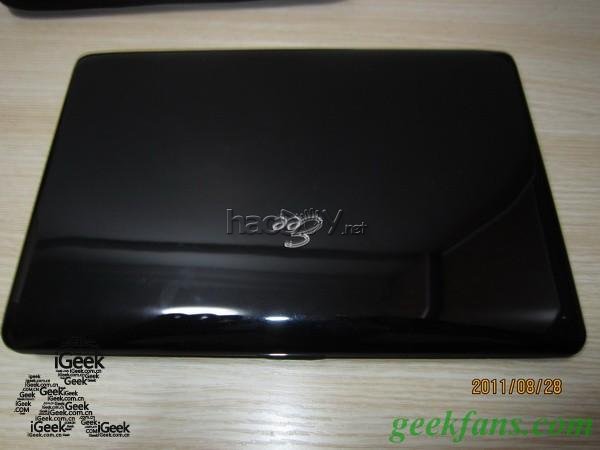
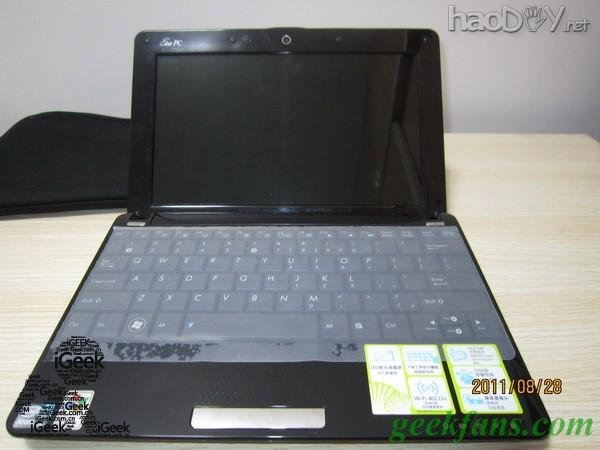
家里的本本用了有好一段时刻了,机能方面早就不敷以应付此刻日渐风行的高清影片播放了,神马高清影戏和大型3D游戏通通都暗示无能为力。固然云云,作为泛泛上网谈天、听歌和看在线视频等清闲娱乐照旧游刃有余的,事实带着它处处走功德认为很精练的。
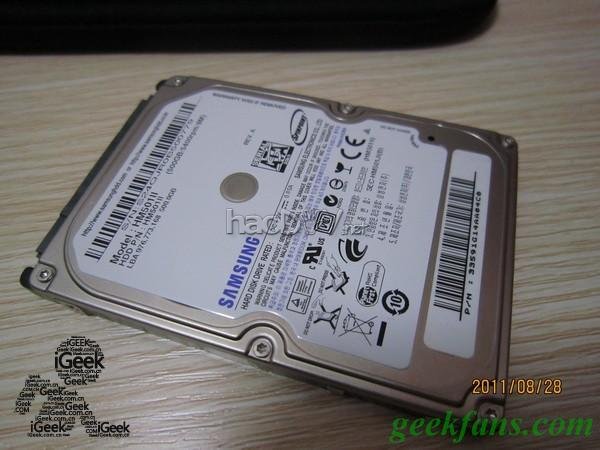
但最近发明本本开始有点差池劲了,常常会用着用着自动蓝屏,无意会呈现无法进入体系,愈甚的是会听到硬盘发出“吱吱”的刮盘声音。根基判定是硬盘出题目~固然本本没有什么仲要的数据,但这样恒久下去始终不是步伐,以是趁着近断时刻硬盘贬价,坚决入手了一个三星500G的硬盘,筹备给本原来个小变身!
早年曾经为本本改换过内存(本本只有一条内存插槽),认为照旧很利便的。但这次要改换的硬盘是在键盘底下的,比平凡的条记本电脑要贫困一些。对我来嗣魅照旧一个新的检验呢~~ -_-!! 但愿不会一不警惕给本本留下永不消失的伤痕啦,钢琴漆是很轻易被刮花的。
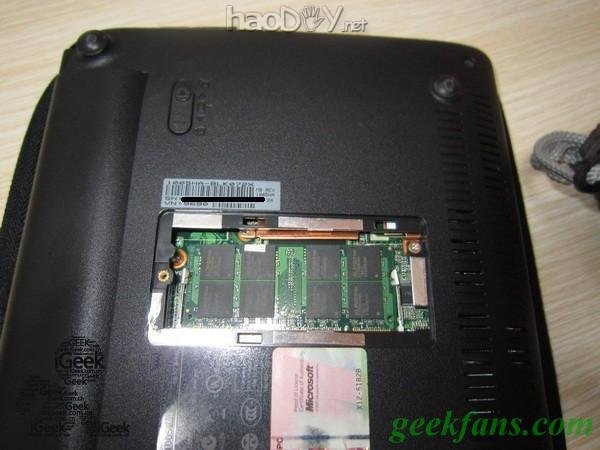
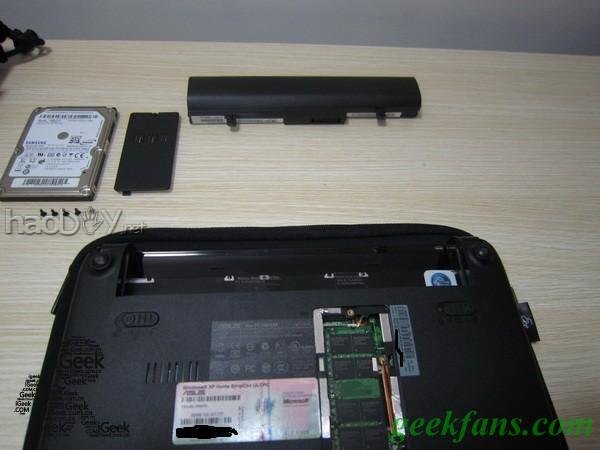
要拆开本本的外壳,起首是要卸下本本背后的5颗螺丝,个中一颗较量潜伏,藏在内存的旁边,要不是早年改换内存的时辰开到过还真不知道这里会有颗螺丝。
潜匿得较量潜伏,不轻易被发明的一颗螺丝 ^o^
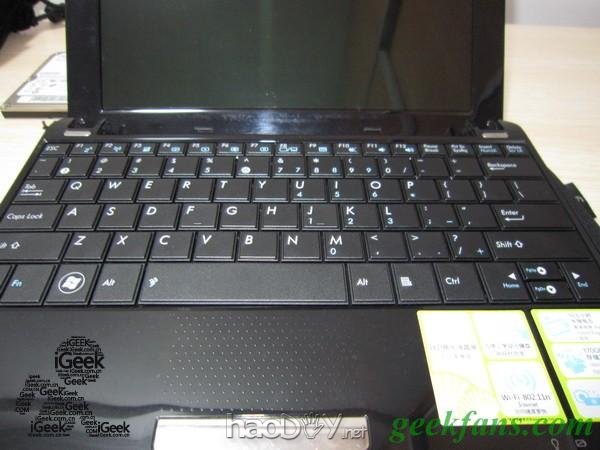
卸下这5颗螺丝之后就还不能顿时拆开机壳,由于键盘下面尚有螺丝牢靠着,要先卸下键盘才气看到
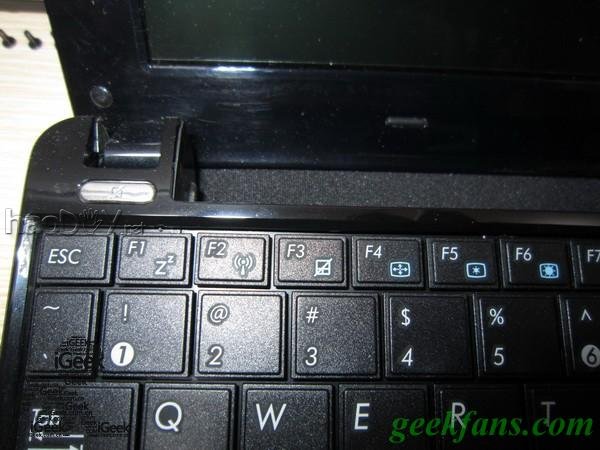
键盘的顶端潜匿着4个扣,别离牢靠着键盘的位置。拿来一字扁平的螺丝刀轻轻地把它撬开,进程有点惊险,一开始撬不动,又不敢太用力去撬,觉得尚有其它的螺丝潜匿着不知道,其后上网查察了一下才知道有双面胶在双方粘着的。
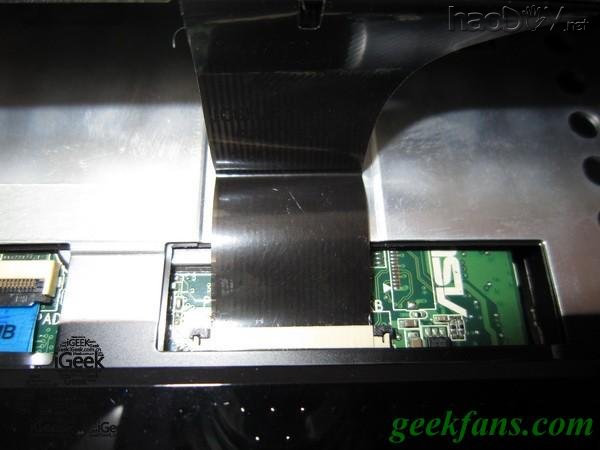
撬开键盘后不能顿时移走,由于它有一条很薄的排线毗连着,不警惕会被扯断。排线被一个轻敲牢靠着,用指甲双方推开就OK了。
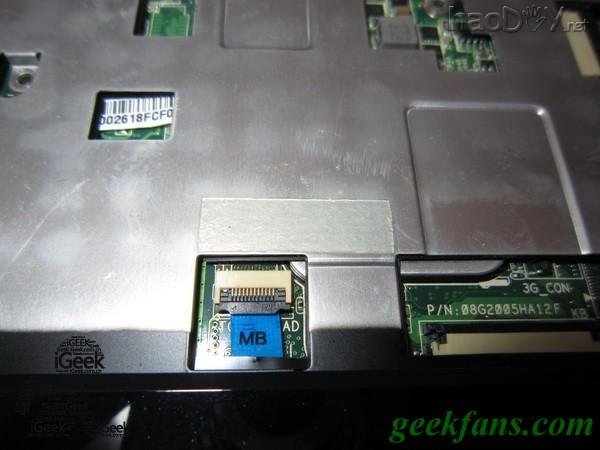
在键盘的排线旁边,有一条比它更微小的排线,是毗连认真触摸板和指示灯的信号的。这个扣只必要网上提一下就可以打开的。
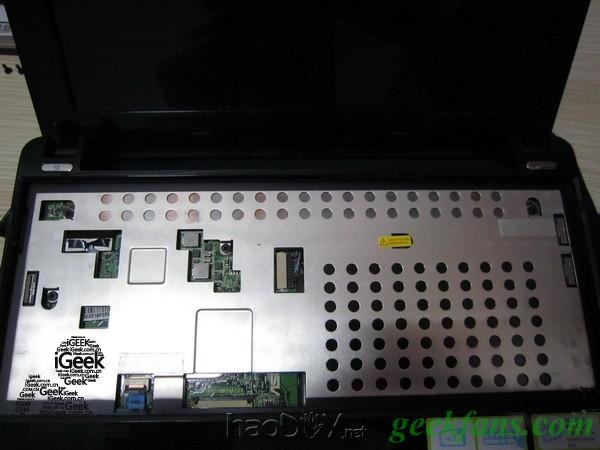
取下键盘后可以看到本本的金属壳了,掀开这个金属壳之后应该就可以看到本本里面的乾坤了。和其他电子装备一样,如故会有一个易碎标贴粘着个中一颗螺丝,目标也是为了不让用户自行去拆卸本本。不外这次的易碎标贴贴得有点旷地,拿小镊子轻轻地把它提起,就可以在不消坏标贴的环境下卸载内里的螺丝了。(也许是我的RP较量好吧,哈哈)
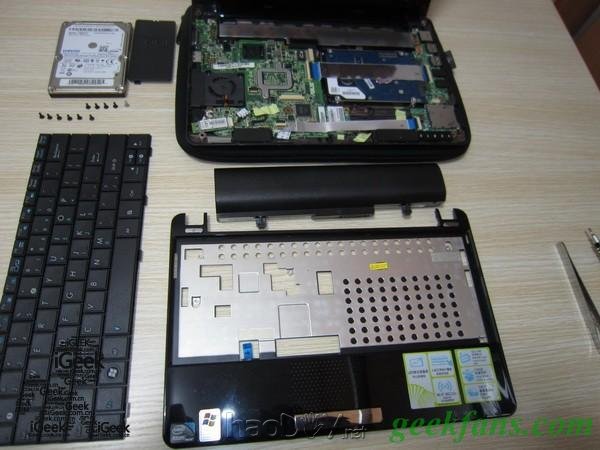
接下来就是整个拆机进程中我以为最最最难搞的一个处所了----强拆外壳。也许各人都笑我没胆子吧。简直,我真的好畏惧把外壳给撬坏,由于看到上网有不少网友都暗示之前在拆外壳的时辰,因为用力太猛了,把个中一些相互扣着的处所硬给撬坏了。尤其是这种钢琴漆的塑胶外壳,尤其薄脆。个中的进程,有履历的网友必然也身同感觉吧! 颠末一段的费力格斗,终于把外壳给卸下来了。
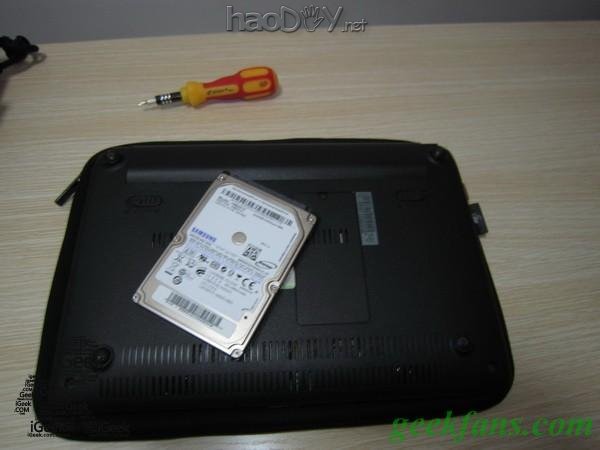
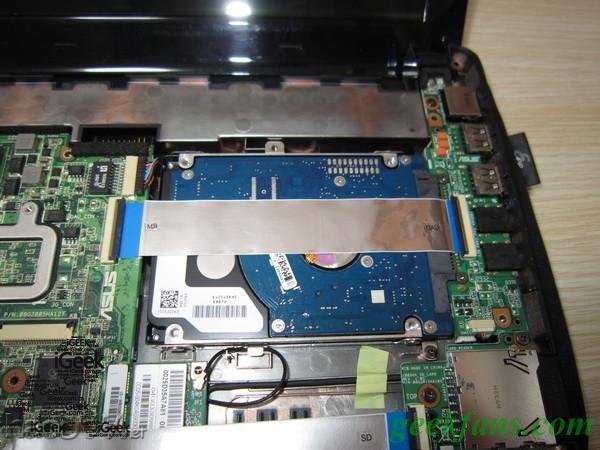
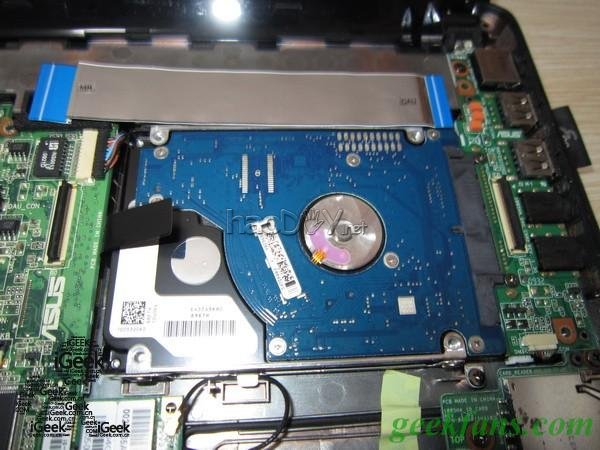
必要改换的硬盘就呈此刻我眼前了,剩下的较量简朴了,卸下一条数据线和螺丝就可以等闲地取下硬盘
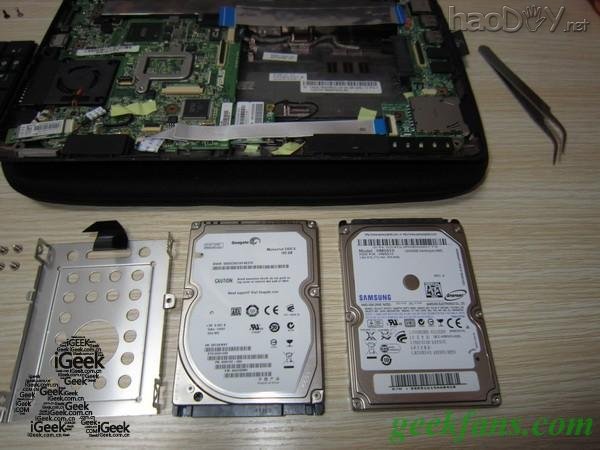
事变不足两年就要退役了,看来我的RP照旧不那么好啊!
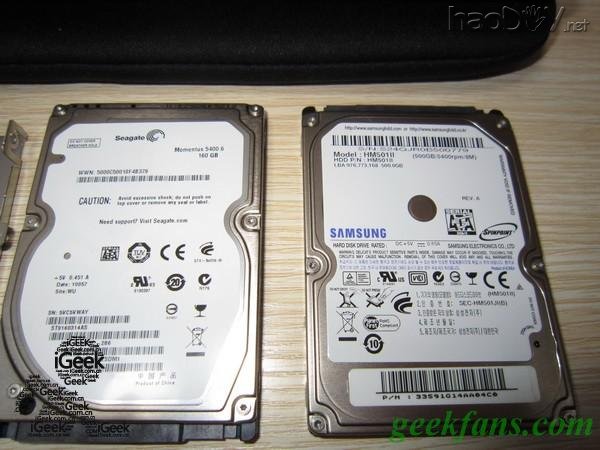
退役的旧硬盘和筹备上岗的新硬盘来个合照,但愿新硬盘的寿命能更长!
接下来的事变就是把适才的步调给还原一次,有过方才拆卸外壳的履历,从头装上的时辰就更驾轻就熟了。安装好全部对象之后开机近BIOS查察一下本本是否能认到新硬盘。
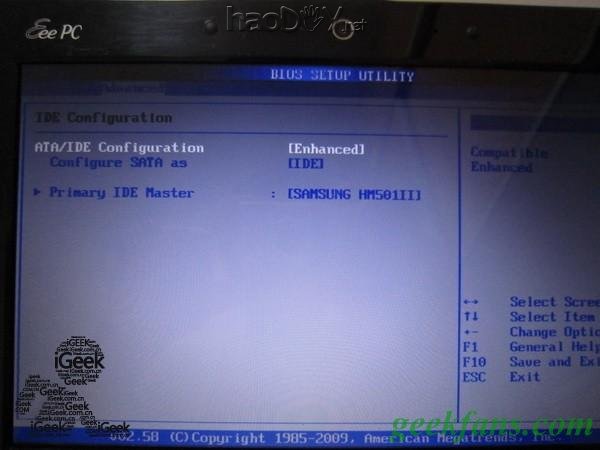
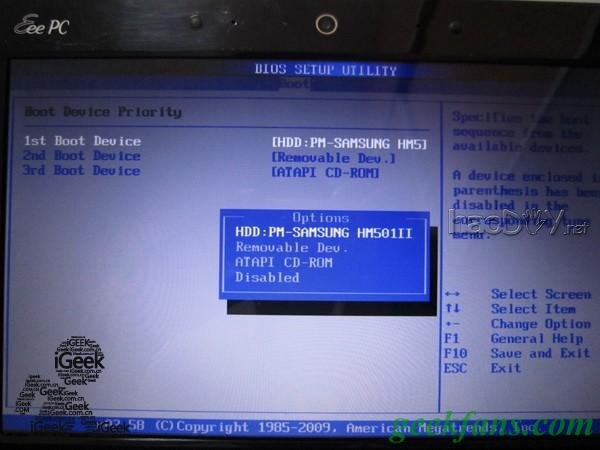
在BIOS的“IDE Configuration”模式下面可以看到能正常地辨认到新硬盘。这里要修改一下的是“Configure SATA as”项,假如安装XP体系的,就必要把内里的选项改为“IDE”假如是Win 7的话就可以选择默认的“AHCI”模式了。然后再选择本本的开机项为HDD。
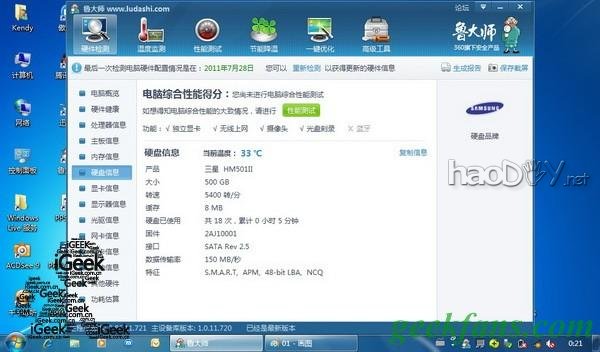
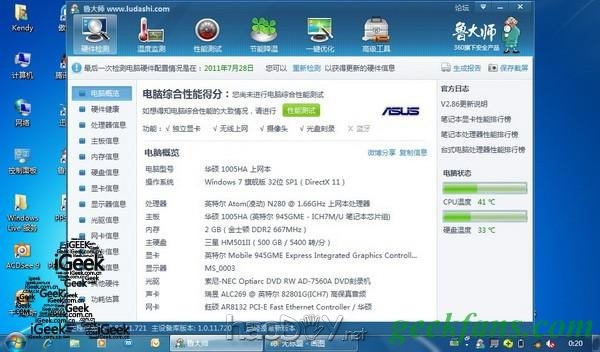
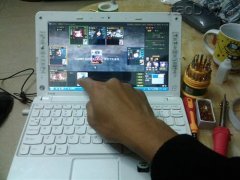
第一篇最后是舒畅地安装体系和一些常用的软件,各人来看看我的改换硬盘的成就吧!!本身赞一个,呵呵~~ ^o^
|












![[视频] 北京6N3电子管前级板试音](/uploads/120908/1-120ZR01410343.jpg)
